
Die Wings X MasterClass kann wie eine kontextsensitive Hilfe unmittelbar aus Wings X heraus aufgerufen werden. Je nach Kontext gibt es dafür verschiedene Möglichkeiten.
1.4.1 Einstellungen für den Zugriff auf die MasterClass
Um die MasterClass aus Wings X nutzen zu können, musst du den Zugriff in den aktivieren. Setze bei dem Menüpunkt einfach das Häkchen, damit dir die kontextsensitiven Links in Wings X angezeigt werden.
1.4.2 Das Fragezeichen „Zur Wings X MasterClass“
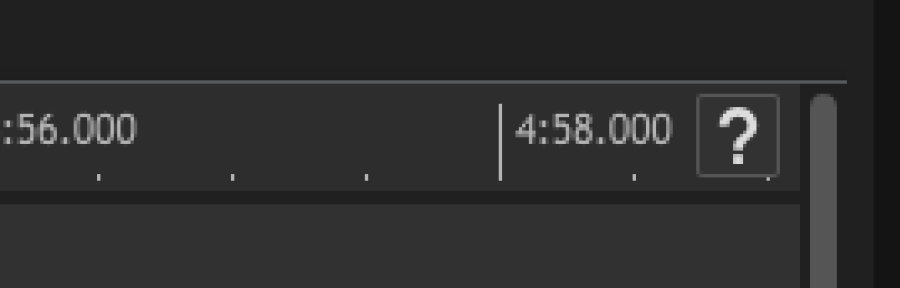
Die einfachste Möglichkeit, weitere Informationen zu einem Thema zu erhalten, verbirgt sich hinter dem Fragezeichen (siehe Abb. I.1.12), dass du an vielen Stellen in der Software findest. Wenn du mit der Maus kurz auf dem Fragezeichen bleibst, erscheint entweder der Hinweis Zur Wings X MasterClass oder Weitere Informationen. Hinter der erstgenannten Option verbirgt sich ein unmittelbarer Sprung in das Workbook der MasterClass. Du gelangst genau an die Stelle, zu der du Hilfe benötigst.
Ein Beispiel: Rechts oben in der Zeitleiste über der Timeline findest du ein derartiges Fragezeichen. Ein Klick darauf bringt dich unmittelbar zum Kapitel „Timeline“ im Workbook, denn das Fragezeichen befindet sich in der Timeline. Unter Umständen musst du beim ersten Aufruf zunächst dein Passwort eingeben. Das ist jedoch nur einmal erforderlich. Die MasterClass merkt sich deinen Login und bringt dich beim nächsten Aufruf sofort ans gewünschte Ziel.
1.4.3 Das Fragezeichen „Weitere Informationen“
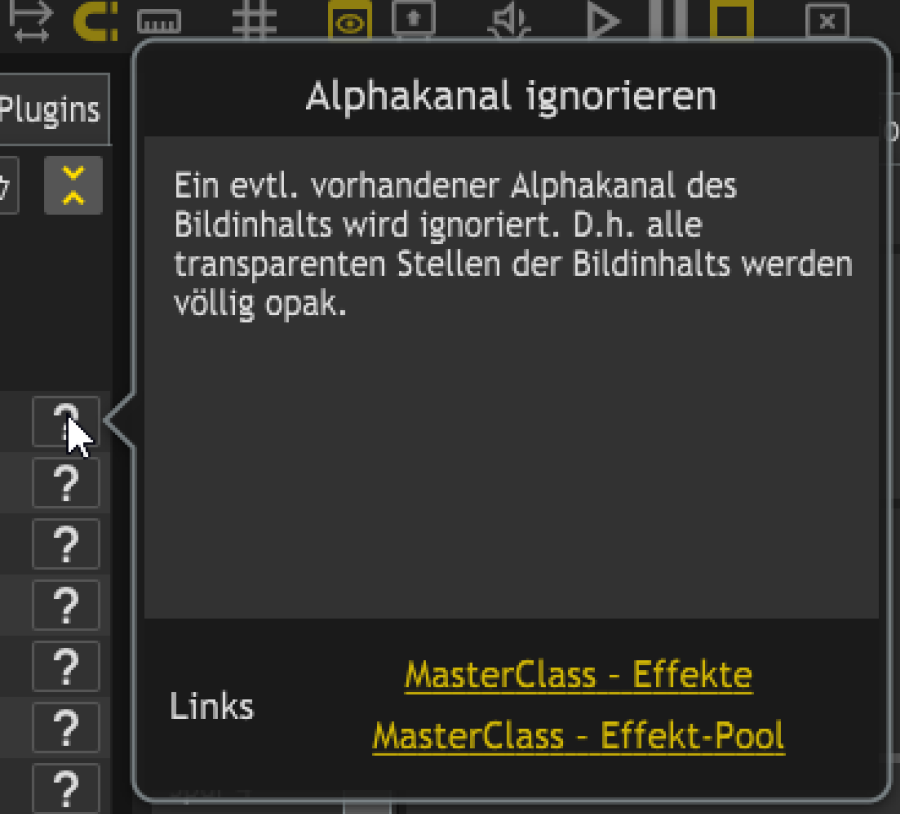
Wenn es im Hinweis des Fragezeichens heißt „Weitere Informationen“ öffnet sich erst ein Fenster, in dem du die wichtigsten Informationen zu einer Funktion erhältst. Unter diesen Infos findest du einen oder mehrere Links, über die du in der MasterClass tiefer in ein Thema einsteigen kannst. Ein gutes Beispiel hierfür sind die zahlreichen Effekte. Zu jedem einzelnen Effekt findest du Informationen und Beispiele im Workbook der MasterClass (siehe Abb. I.1.13).
1.4.4 Das „verborgene“ Fragezeichen
An manchen Stellen, wie zum Beispiel im Dialog Neues Projekt anlegen siehst du das Fragezeichen erst, wenn du mit der Maus über einem Button schwebst. Auch hier sind weitere Informationen nur einen Mausklick entfernt. In den kannst du festlegen, ob diese permanent angezeigt werden sollen. Das ist für den Anfang auf jeden Fall sehr hilfreich.

1.4.5 Hilfe zum Screen
TIPP
Um die Wings X MasterClass optimal nutzen können, setze in den das Häkchen.
Über die „?“-Symbole in der Software Oberfläche hast du ab jetzt direkten Zugriff auf das entsprechende Kapitel in der MasterClass.
Im Kontextmenü des Screens findest du einen Menüpunkt Hilfe zum Screen. Klicke darauf, um mehr Informationen zum Screen zu erhalten.
1.4.6 Zugriff auf die Wings X MasterClass über das Menü „Hilfe“
Im Menü findest du den Punkt . Über diesen Punkt kommst du ebenso auf die Einstiegsseite der MasterClass.
Hast du in den das Häkchen noch nicht aktiviert, so gelangst du auf die normale Website der MasterClass und musst im Menü der Website den Punkt auswählen, um die einzuloggen.