
Collagen aus Bildern die über anderen Bildern positioniert sind – sogenannte Bild-im-Bild Effekte – sind eine Spezialität der digitalen Multivision. Die Bilder visuell lesbar zu gestalten ist manchmal eine kleine Herausforderung, wenn die Motive sich farblich nicht sehr voneinander unterscheiden. Damit es trotzdem gelingt gibt es verschiedene Möglichkeiten.
15.4.1 Importieren der Pool-Effekte-Vorlagen in ein Projekt
In diesem Tutorial stellen wir dir mehrere Möglichkeiten vor, wie du statt einer Überblendung über eine Bewegung oder Drehung zwei Bilder ineinander übergehen lässt.
Für dieses Tutorial benötigst du die Pool-Effekt-Vorlagen-Datei. Du kannst sie auf der Wings X MasterClass Website im Bereich herunterladen.
Zunächst entpackst du die beiden ZIP-Dateien und speicherst die Inhalte an einem sinnvollen Ort auf deiner Festplatte (zum Entpacken der Daten siehe Kapitel I.1.3.6 (Workbook S. 28)). Je nach Wings X Lizenz hast du eine unterschiedliche Anzahl an Effekten zur Verfügung die du nutzen kannst. Wir haben deshalb vier Pool-Effekt-Vorlagen-Dateien erstellt. Diese sind nach den Lizenzen benannt. So kannst du die für dich passende Version einfach identifizieren.
Zu Beginn musst du die Pool-Effekt-Vorlagen, die du von der Masterclass-Webseite heruntergeladen hast, in dein aktuelles Projekt einfügen um sie nutzen zu können. Dies geschieht über den Menüpunkt Datei Pool aus Projekt einfügen. Hier wählst du die Datei ECO/STA/ADV/PRO_Pool-Effekte-Vorlagen.wx mit deinem Lizenzkürzel aus. Die Kurven werden in deinem Pool hinzugefügt. Es entsteht dabei ein extra Pool Ordner unter dem deines eigenen Projektes. In diesem Ordner findest du den Effekte Ordner mit Unterordnern die die vorbereiteten Effekte nach Kategorien zusammenfassen.
15.4.2 Bild-im-Bild Effekte: Rahmen, Schatten und Leuchten
Ein klassischer Einsatz eines Rahmens, Schattens oder Leuchtens ist das Abgrenzen und Hervorheben eines kleineren Bildes das auf einem größeren (Hintergrund-) Bild platziert wurde.
Rahmen-Effekt
In unserem Video-Tutorial liegt ein kleines Bild auf einem großen. Damit es sich vom Hintergrund besser abhebt, wählen wir einen dünnen Rahmen in Weiß. Diesen Effekt ziehst du mit der gedrückt gehaltenen linken Maustaste aus dem Pool heraus und auf das Bild. In diesem Moment wird der Effekt dem (Bild-) Objekt zugewiesen. Auch andere Rahmenformen wie z.B. ein halbtransparenter Rahmen oder ein normaler Rahmen mit einer weichen Kante sind möglich.
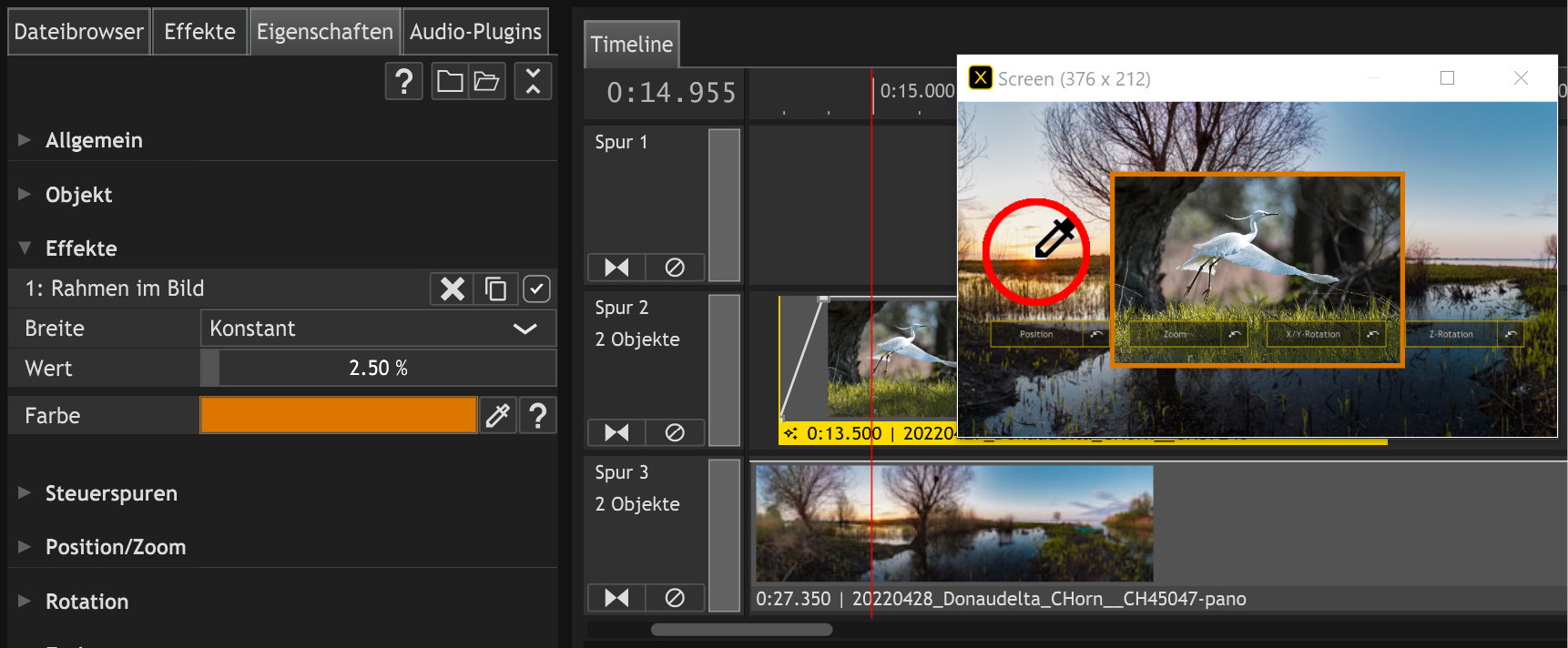
Wir bleiben für diese Übung bei dem zunächst ausgewählten dünnen Rahmen in Weiß. Wenn dir in deinem Anwendungsfall der dünne Rahmen noch nicht perfekt zusagt, dann kannst du diesen Effekt am Objekt anpassen. Solange das Pool-Effekt-Objekt ausgewählt (selektiert) ist, siehst du in dem Eigenschaften-Fenster die Einstellungen und Parameter des Pool-Effekts. Deshalb wählst du jetzt das Bildobjekt in der Timeline aus. Das Eigenschaften-Fenster zeigt nun die Einstellungen des gewählten Timeline-Objekts (siehe Abb. III.15.50).
Neben den allgemeinen Objekt-Eigenschaften und Steuerspuren siehst du den Bereich Effekte. Dort gibt es den Rahmen im Bild Effekt. Dieser hat als Parameter eine konstante Breite mit einem Wert von 2,5% und eine weiße Farbe. Wenn du diese Breite und Farbe individuell anpassen willst, klickst du in den Schieberegler für die Breite und gibst einen Zahlenwert ein (und bestätigst mit der Eingabe/Enter-Taste) oder bewegst den Schieberegler. Mit dem Farbauswahlfeld passt du die Farbe an. Mit der Pipette kannst du, statt die Farbwerte numerisch einzustellen, direkt z.B. in der Screen eine Farbe aus dem Sonnenuntergangsbild auswählen. Mit dem Regler für die Deckkraft (Alpha) kannst du die Transparenz des Rahmens kontrollieren.
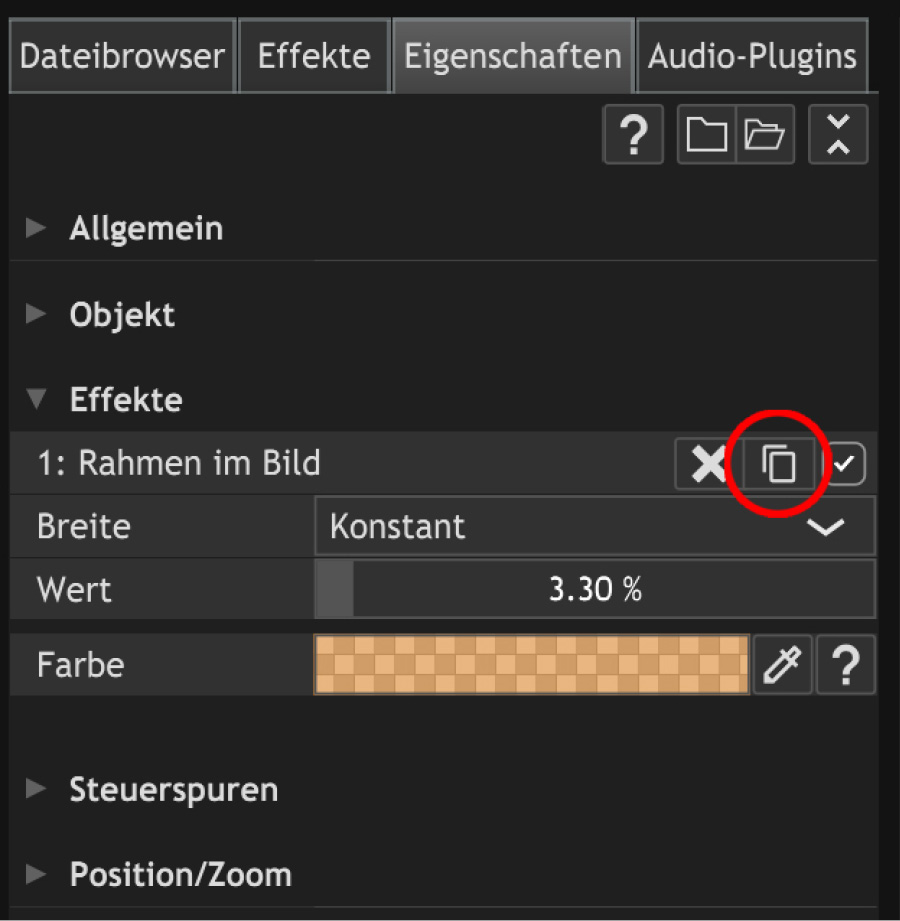
Wenn du diesen individuell angepassten Effekt in deinem eigenen Pool sichern möchtest, dann klickst du auf das Symbol Effekt in Pool kopieren (siehe Abb. III.15.51). In deinem Ordner befindet sich jetzt ein neuer Effekt mit einer Nummer. Damit du deinen Effekt später leichter wiederfindest und verwenden kannst, benenne ihn jetzt mit einem sprechenden Namen.
TIPP
Wenn du in deinem Projekt viele Effekte in deinem Pool abgelegt hast, dann ist es durchaus sinnvoll dein Projekt als Vorlage abzuspeichern. Zunächst wählst du mit einen neuen Dateinamen und Speicherort aus. Jetzt bereinigst du dein Projekt indem du alle Objekte aus allen Timelines und Storyboards entfernst. Anschließend gehst du alle Ordner die Bild-, Audio, Text-, LUT- oder Video-Objekte enthalten durch und löscht mit einem Rechtsklick auf den jeweiligen Ordner und der Funktion unbenutzte Dateien entfernen die Objekte. Zum Schluss bleiben in diesem Projekt nur die Verzeichnisse übrig in denen du deine eigenen Effekte, Kurven, Bildfelder, Hilfslinien und Animationen gespeichert hattest. Dieses Projekt kannst du dann als Vorlage in deine anderen Arbeitsprojekte einfügen, so wie du es mit unserer Vorlage heute gemacht hast.
Dynamischer Rahmen-Effekt

Zunächst haben wir uns einen statischen Rahmen-Effekt angeschaut und diesen individuell angepasst. Es gibt in unserer Pool-Effekte-Vorlage dynamische Rahmen-Effekte. Zum besseren Verständnis wie das funktioniert ziehst du den Effekt pulsierender halbtransparenter Rahmen in Weiß auf das kleine Bild.
Was macht der Effekt? Er ist nicht konstant in der Breite, sondern die Breite verändert sich zyklisch über die Dauer des Objektes im 5-Sekunden-Takt. So pendelt die Rahmenbreite in einer Sinus-Schwingung zwischen dem Minimalwert und dem Maximalwert. Das heißt, in diesem Fall verändert sich die Rahmenbreite zwischen 0 und 4%. Wenn du die Timeline ablaufen lässt, kannst du die Wirkung sehen. Auch diesen Effekt kannst du dir individuell für deine Zwecke anpassen und andere Minimal- oder Maximalwerte einstellen oder die Zyklus-Zeit verändern.
(Dynamischer) Leuchteffekt
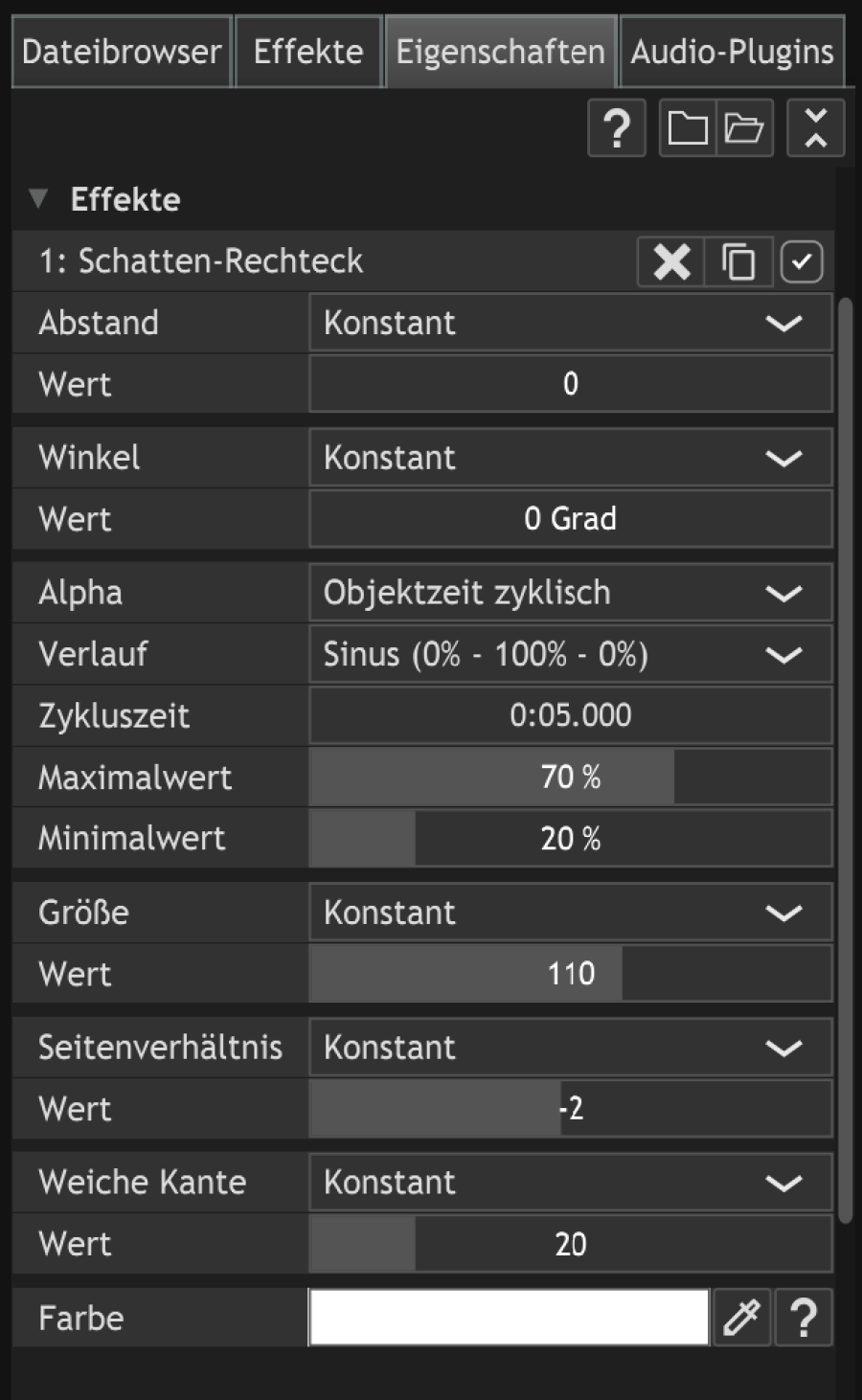
Im Weiteren kannst du unsere Leuchteffekte ausprobieren. Ein dezentes helles Leuchten haben wir über den Schattenrechteck-Effekt realisiert (siehe Abb. III.15.52). Dieser Effekt wurde mit den Parametern so eingestellt, dass er keinen dunklen Schatten in eine Richtung wirft (Schlagschatten), sondern zentral hinter dem (Bild-) Objekt sitzt und zu allen Seiten einen gleich großen hellen weichen Bereich zeigt. Es sieht nach einem leichten hellen Schein hinter dem Bild aus. Wie bei einem Foto mit einer LED-Beleuchtung dahinter hebt sich das Bild von der Wand ab.
Auch diesen Effekt gibt es als dynamische Variante – wir verändern die Deckkraft (Alpha) über die Dauer des Objektes im 5-Sekunden-Takt zwischen dem Minimalwert von 20% und dem Maximalwert von 70%. Was passiert optisch? Der Rahmen leuchtet hell oder weniger hell. Der Schein hinter dem Bild pulsiert.
Zusammen mit der Möglichkeit einzelne Parameter des Effekts dynamisch zu verändern und aus unserer Vorlage deinen eigenen Effekt zu kreieren bieten sich dir viele gestalterische Optionen die deine Multivision bereichern können.
Schatteneffekt
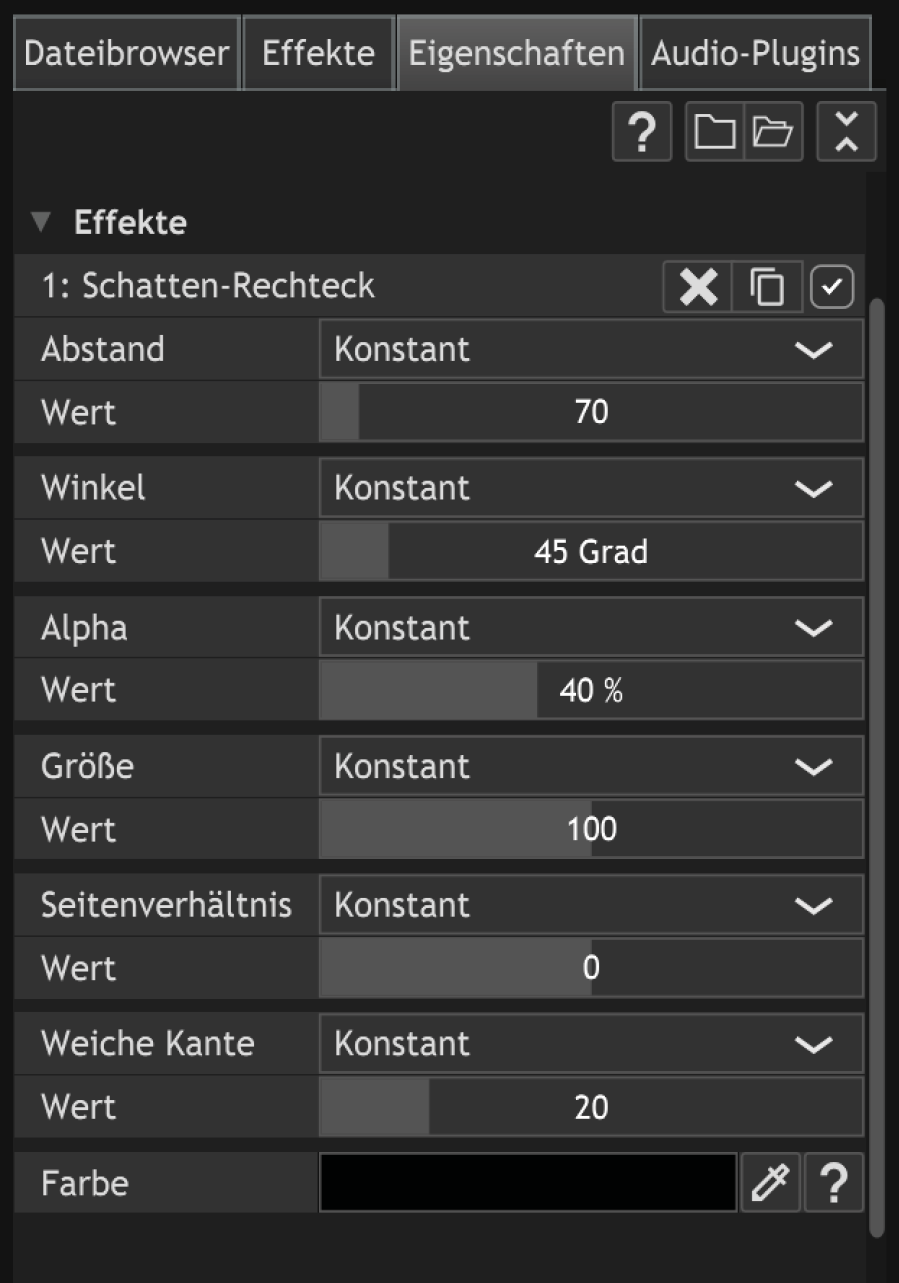
Ein dezenter Schlagschatten hinter dem kleinen Bild hebt dieses räumlich vom Hintergrundbild ab (siehe Abb. III.15.53). Es entsteht mehr Tiefe und das Bild-im-Bild ist visuell besser lesbar.
Die Richtung des Schlagschattens und seinen Abstand stellst du über die Schieberegler Winkel und Abstand ein. Ein Winkel von 45° zeigt nach rechts unten. Veränderst du den Wert auf 135° so zeigt der Schlagschatten nach links unten.